2018年9月25日 星期二

2016年10月5日 星期三
Linux 下crunch 密碼猜測產生器
說到密碼,我們都會使用我們日常的記得的字串來做為密碼
但對破解密碼的人來說就只有猜測了,如果一點頭緒也沒有的時候,只好暴力破解了
什麼是暴力破密解密碼呢?
如果一個密碼長度固定是3,只可以由數字組成,可以有000,001,002,......999,共1000個組合。
我們就要猜測1000次來猜這個密碼,一個一個密碼試就是暴力破解,當然也可以猜帳號,但一般的情況下都是知道帳號,再針對帳號去破解密碼的!
但我們要手打在txt文檔裡去建立嗎?或自己寫程式去建立這個檔案嗎!你也有更好的簡單選擇!
在linux 中的一個工具,可以用來產生各種字串的組合,就是crunch
在常見的發行套件,如Fedora,CentOS,openSUSE,Red Hat Enterprise Linux,Debian,Ubuntu.....等都不一定會有包括這個軟體
但在Kali Linux 中有包這個軟體
軟體取得可以到
https://sourceforge.net/projects/crunch-wordlist/files/crunch-wordlist/
現在最新版本是crunch-3.6.tgz
所以下載放到linux下
解壓縮
# tar-zxvf crunch-3.6.tgz
進入解壓後的目錄
#cd crunch-3.6
開始編譯
#make
編譯安裝
#make install
這樣後就應該可以使用crunch了
註:如果編譯時遇到問題,可能是linux沒有安裝編譯工具
redhat家族可使用# yum groupinstall 'Development Tools' 安裝開發編譯套件
-----------------------
crunch的用法是這樣的
範例1:
$ crunch 3 3
#生成最小3位,最大3位的,由26個小寫英文字母元素組成,同時會告訴你會產生17576組[組合]及產生的檔案大小

範例2
$ crunch 1 6 abcdefg
#生成最小1位,最大6位的,由abcdefg 字母元素組成
範例3
$crunch 1 6 abcdefg\
#生成 最小為1,最大為6.由abcdefg和空格為元素的所有組合[\後面要多打一個空格,代表包括空格元素]
範例4
# crunch 1 8 -f charset.lst mixalpha-numeric-all-space -o wordlist.txt
#調用密碼庫charset.lst, 生成最小為1,最大為8,元素為密碼庫charset.lst中mixalpha-numeric-all-space的項目,並保存為wordlist.txt;其中charset.lst在kali_linux的目錄為/usr/share/crunch/charset.lst, charset.lst中mixalpha-numeric-all-space項目包含最常見的元素組合(即大小寫字母+數字+常見符號);
>想了解更多可以cat /usr/share/crunch/charset.lst 查看所有密碼庫
範例4
# crunch 8 8 -f charset.lst mixalpha-numeric-all-space -o wordlist.txt -t @@dog @@@ -s cbdogaaa
#呼叫密碼庫charset.lst,生成8位密碼;其中元素為密碼庫charset.lst中mixalpha-numeric-all-space的項;格式為“兩個小寫字母+dog+三個小寫字母”,並以cbdogaaa開始產生〔@代表小寫字母〕
範例5
# crunch 4 5 -p dog cat bird
#crunch將生成以“dog” “cat” “bird”為元素的所有密碼組合:birdcatdog,birddogcat,catbirddog, catdogbird, dogbirdcat, dogcatbird
當然,除此之外,還可以把產生的密碼組合用管線軟出到別的程式
比如WIFI 破解常用的aircreack-ng 中進行密碼破解之用
範例crunch + aircrack-ng 破解 WIFI 封包內 密碼 :
# crunch 10 10 0987654321 | aircrack-ng -e [SSID] -w - [WIFI.cap]
[SSID] : 要破解的WIFI SSID
[WIFI.cap] : 使用airodump-ng 取得的封包
參考文章:http://www.hackingtutorials.org/wifi-hacking-tutorials/piping-crunch-with-aircrack-ng/
但對破解密碼的人來說就只有猜測了,如果一點頭緒也沒有的時候,只好暴力破解了
什麼是暴力破密解密碼呢?
如果一個密碼長度固定是3,只可以由數字組成,可以有000,001,002,......999,共1000個組合。
我們就要猜測1000次來猜這個密碼,一個一個密碼試就是暴力破解,當然也可以猜帳號,但一般的情況下都是知道帳號,再針對帳號去破解密碼的!
但我們要手打在txt文檔裡去建立嗎?或自己寫程式去建立這個檔案嗎!你也有更好的簡單選擇!
在linux 中的一個工具,可以用來產生各種字串的組合,就是crunch
在常見的發行套件,如Fedora,CentOS,openSUSE,Red Hat Enterprise Linux,Debian,Ubuntu.....等都不一定會有包括這個軟體
但在Kali Linux 中有包這個軟體
軟體取得可以到
https://sourceforge.net/projects/crunch-wordlist/files/crunch-wordlist/
現在最新版本是crunch-3.6.tgz
所以下載放到linux下
解壓縮
# tar-zxvf crunch-3.6.tgz
進入解壓後的目錄
#cd crunch-3.6
開始編譯
#make
編譯安裝
#make install
這樣後就應該可以使用crunch了
註:如果編譯時遇到問題,可能是linux沒有安裝編譯工具
redhat家族可使用# yum groupinstall 'Development Tools' 安裝開發編譯套件
-----------------------
crunch的用法是這樣的
範例1:
$ crunch 3 3
#生成最小3位,最大3位的,由26個小寫英文字母元素組成,同時會告訴你會產生17576組[組合]及產生的檔案大小
範例2
$ crunch 1 6 abcdefg
#生成最小1位,最大6位的,由abcdefg 字母元素組成
範例3
$crunch 1 6 abcdefg\
#生成 最小為1,最大為6.由abcdefg和空格為元素的所有組合[\後面要多打一個空格,代表包括空格元素]
範例4
# crunch 1 8 -f charset.lst mixalpha-numeric-all-space -o wordlist.txt
#調用密碼庫charset.lst, 生成最小為1,最大為8,元素為密碼庫charset.lst中mixalpha-numeric-all-space的項目,並保存為wordlist.txt;其中charset.lst在kali_linux的目錄為/usr/share/crunch/charset.lst, charset.lst中mixalpha-numeric-all-space項目包含最常見的元素組合(即大小寫字母+數字+常見符號);
>想了解更多可以cat /usr/share/crunch/charset.lst 查看所有密碼庫
範例4
# crunch 8 8 -f charset.lst mixalpha-numeric-all-space -o wordlist.txt -t @@dog @@@ -s cbdogaaa
#呼叫密碼庫charset.lst,生成8位密碼;其中元素為密碼庫charset.lst中mixalpha-numeric-all-space的項;格式為“兩個小寫字母+dog+三個小寫字母”,並以cbdogaaa開始產生〔@代表小寫字母〕
範例5
# crunch 4 5 -p dog cat bird
#crunch將生成以“dog” “cat” “bird”為元素的所有密碼組合:birdcatdog,birddogcat,catbirddog, catdogbird, dogbirdcat, dogcatbird
當然,除此之外,還可以把產生的密碼組合用管線軟出到別的程式
比如WIFI 破解常用的aircreack-ng 中進行密碼破解之用
範例crunch + aircrack-ng 破解 WIFI 封包內 密碼 :
# crunch 10 10 0987654321 | aircrack-ng -e [SSID] -w - [WIFI.cap]
[SSID] : 要破解的WIFI SSID
[WIFI.cap] : 使用airodump-ng 取得的封包
參考文章:http://www.hackingtutorials.org/wifi-hacking-tutorials/piping-crunch-with-aircrack-ng/
2016年9月14日 星期三
HP Notebook 不能自由更換WLAN 卡的破解方法
由於我的HP TouchSmart tm2 所內建的網卡壞了,是雷凌 Ralink RT3090BC4
藍芽功能正常,但WLAN網卡整個在裝置管理員不見了
這筆電2010年買,都用了6年了,所以想說順便換張802.11 a/b/g/n/ac 卡好了,上網買了張Intel AC 3160 433M 藍芽4.0 雙頻5G
換上去之後開機,就出現不支援的WLAN卡,上網一查,並不是不支援,只因為HP/DELL 等等大廠都會對可更換的設備鎖定白名單,不是由HP出貨的WLAN MAC Address會不給開機,過不了BIOS的檢查,所以BIOS會有一份白名單( Whitelists ),比對不到就不給開機
所以解決辦法是在BIOS的白名單MAC ADDRESS 範圍加大或直接把白名單拿掉,但這需要有原廠的BIOS的原始碼,才能重新編譯,但網路神人那麼多,總有人解決的。
以下說明步驟:
1. 先到HP官網,找出你的筆電BIOS的最新版本,下載一下最新版本的BIOS(檔名是 類似sp52359.exe 的檔名)

2.先更新一次原廠BIOS

3.再在以下的破解連結中,找出相對應的檔名的檔案下載(已拿掉白名單功能的BIOS更新檔)
https://www.bios-mods.com/BIOS/index.php?dir=Whitelists%2F

4.解壓縮後,更新破解後的BIOS

5.安裝後,會自動重開機,會進入BIOS更新,完成後會再重新開機一次
6.進入Windows後,成功安裝新網卡

藍芽功能正常,但WLAN網卡整個在裝置管理員不見了
這筆電2010年買,都用了6年了,所以想說順便換張802.11 a/b/g/n/ac 卡好了,上網買了張Intel AC 3160 433M 藍芽4.0 雙頻5G
換上去之後開機,就出現不支援的WLAN卡,上網一查,並不是不支援,只因為HP/DELL 等等大廠都會對可更換的設備鎖定白名單,不是由HP出貨的WLAN MAC Address會不給開機,過不了BIOS的檢查,所以BIOS會有一份白名單( Whitelists ),比對不到就不給開機
所以解決辦法是在BIOS的白名單MAC ADDRESS 範圍加大或直接把白名單拿掉,但這需要有原廠的BIOS的原始碼,才能重新編譯,但網路神人那麼多,總有人解決的。
以下說明步驟:
1. 先到HP官網,找出你的筆電BIOS的最新版本,下載一下最新版本的BIOS(檔名是 類似sp52359.exe 的檔名)

2.先更新一次原廠BIOS

3.再在以下的破解連結中,找出相對應的檔名的檔案下載(已拿掉白名單功能的BIOS更新檔)
https://www.bios-mods.com/BIOS/index.php?dir=Whitelists%2F

4.解壓縮後,更新破解後的BIOS

5.安裝後,會自動重開機,會進入BIOS更新,完成後會再重新開機一次
6.進入Windows後,成功安裝新網卡

※更新BIOS有風險喔!如果更新失敗,會造成無法開機,就必須送修了!
※如果發生無法開機可以把筆電關機,按住 Win鍵+B,然後按下電源開關,電腦啟動後放開電源開關,等到螢幕出現BIOS還原畫面,就可以放開 Win鍵+B,還原完畢後,就可以解除死雞狀態了!如果還是沒救,就只能送修了!
※此範例BIOS版本為sp52359,如果筆記型電腦不是sp52359版本BIOS,切勿更新!請找出自己筆電合適的BIOS版本!
※更新BIOS有風險,以上版本是網路收集的,更新失敗本人不負責喔!
2015年5月4日 星期一
pfSense 2 Cookbook
pfSense 是很多用主機來作為IP分享器的系統
主是修改自LINUX系統,而且支援多種防火牆和網路協定
官方的教學使用說明如下
https://drive.google.com/file/d/0B269OEj4jRQ3V2tJOWxXNzAyczg/view?usp=sharing

主是修改自LINUX系統,而且支援多種防火牆和網路協定
官方的教學使用說明如下
https://drive.google.com/file/d/0B269OEj4jRQ3V2tJOWxXNzAyczg/view?usp=sharing
2014年5月19日 星期一
雜湊-加密應用
雜湊在程式語言世界裡,大多用來處理密碼的儲存,不用明碼(太明顯)儲存在資料庫!
一般來說我的註冊密碼是 54321 ,那麼我存在MySql或MSSQL等資料庫裡,不會明目張膽的存 54321 ,而是會方入一個函式加密公式,比如說常用的MD5()函式,他會得到一串32個由0~9 A~F排列組合的加密文,而 md5("54321") 就會得到01cfcd4f6b8770febfb40cb906715822 ,我就會把這一串加密後的32位字串存入資料庫的密碼欄中。就算資料庫被人看到欄位內的加密文,因為MD5() 算是不可反運算得出54321 的加密方式,所以得知32位字串也不能反算出原密碼。
線上試用MD5() 加密
http://www.jdoit3.com/tools/md5-hash.php
一般來說我的註冊密碼是 54321 ,那麼我存在MySql或MSSQL等資料庫裡,不會明目張膽的存 54321 ,而是會方入一個函式加密公式,比如說常用的MD5()函式,他會得到一串32個由0~9 A~F排列組合的加密文,而 md5("54321") 就會得到01cfcd4f6b8770febfb40cb906715822 ,我就會把這一串加密後的32位字串存入資料庫的密碼欄中。就算資料庫被人看到欄位內的加密文,因為MD5() 算是不可反運算得出54321 的加密方式,所以得知32位字串也不能反算出原密碼。
那我又如何作出檢證呢?這種方式也是很常使用的,把我在登入時,輸入 44444 ,再使用 md5("44444") 算出的是 79b7cdcd14db14e9cb498f1793817d69 ,再拿去和資料庫密碼欄的 01cfcd4f6b8770febfb40cb906715822 if() 後發現密碼不相等,所以就可以顯示登入失敗了。 |
線上試用MD5() 加密
http://www.jdoit3.com/tools/md5-hash.php
2014年3月31日 星期一
不鎖定MYSQL的TABLES的備份指令
有時運行的MYSQL DB可能好幾G,一般在下mysqldump 指令時會鎖定TABLES,會令正常查詢DELAY,可能使正常服務中止
所以加上不鎖定參數,以便不鎖定TABLE
mysqldump -u USER -p --single-transaction --quick --lock-tables=false DATABASE | gzip > OUTPUT.gz
所以加上不鎖定參數,以便不鎖定TABLE
mysqldump -u USER -p --single-transaction --quick --lock-tables=false DATABASE | gzip > OUTPUT.gz
2013年11月15日 星期五
紅米手機MIUI WCDMA版開箱文
在小米的熱潮下,MIUI科技出了一支紅米手機,雖然一開始是中國的TD版本,不過後來也推出WCDMA的版本,於2013/11/5號首出於小米官方網站發售,似799 RMB的價格,其大小如下:

詳細的規格就到官網看吧:http://www.xiaomi.com/hongmi#param
這次主要是開箱,編者好不容易在官網開賣,3分鐘內賣光20萬支的速度中,給我搶到一支紅米 ,到手後,一向保持過去牛皮紙外觀,不作任何的光彩包裝

在反面,有寫著這內包物品,為WCDMA版本,CPU及顯示晶片等資料

打開包裝,從左上到右下,分別有,手機一支、簡易說明書、USB傳輸線、USB充電器

手機上的android 功能鍵,和過去小米不同的是按鍵裡白色改為紅色

下放是Micro USB的接口及通話收音孔

右邊是音量鍵+ 音量鍵- 電源鍵

上方有耳機孔

左邊沒有任何實體鍵

而正面的上方,有通話喇叭及 前置130萬像素鏡頭

後方,有800萬像素及LED閃光燈 ,還有音效喇叭,

在鏡頭上方的小孔是環境收音孔(有助通話清晰)

後背殼也同樣有MI 小米的標誌

左邊是小米1代,右邊是4.7吋的紅米


左邊的米1厚度和紅米厚度比對

和米1不同的是,打開後殼的凹槽由下方改到右下方(指甲開殼的凹槽)

開殼比較,紅米是雙卡機,所以在插槽上比過去小米系列不同,多一個槽,是不能和效能強勁的小米3比較的,因為是不同產品定位

而和米1比較電池容量,米1電池容量在1950~2000mA之間
而紅米的BM41是2000~2050mA之間

米3取消了外接SD卡,但紅米可以插Micro SD,而打開的方式也和一般SD有一點差異
往上滑動是開SD槽,往下滑是鎖SD槽,不要硬打開喔


在SIM卡方向,只有一張卡可以支持WCDMA的3G網路, 而另一張也要上網的話可能只能跑GPRS[2.5G網路]


當然也要來接一下台灣卡及大陸卡開卡開機囉

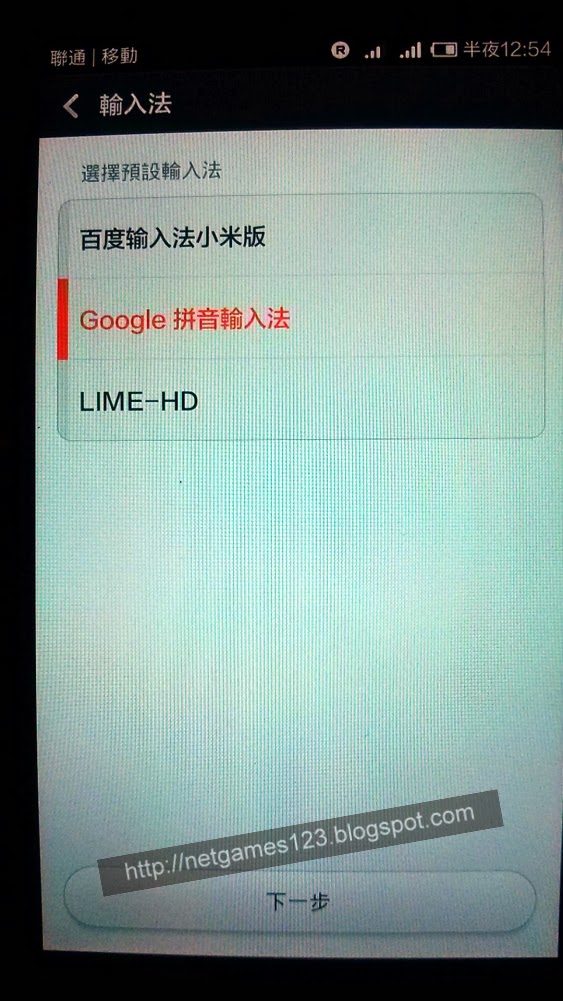
由於第一次開機,需要作一些基本的設定,雖然我是大陸買的手機,但小米是多國語言的,預設有支援繁體中文

輸入法也需要選一下的,如台灣的使用者在初設定好後,也可以自行安其他輸入法
設定無線WIFI

因小米科技有提供雲端服務,所以如果有小米帳號的話,也可以使用很多小米系統內建的雲端硬碟,雲端備份等服務,如果沒有也可以先跳過,之後再登入也可以

進入第一次的手機桌面了,建議大家可以讀看看桌面的[ 玩機手冊 ],這個簡易說明,就是有教你一些特別的小米系統應用,有別於其他手機的有趣便捷的用法

大家可能關注的是雙卡功能,在常用設定裡,有一個 [雙卡管理 ]

裡面有我所插入手機中的兩張SIM 卡,也可以點進去,設定那一張卡要使用WLAN網路去連線Internet ,點選 [行動網路]

比如我人在大陸,不要使用台哥大來上網,那就這張卡的資料漫遊功能關閉


除了這些,手機的硬體,也要看一下囉


2013年11月5日 星期二
3jelly 免費PHP網頁主機空間及免費VPS Part1
大家都知道免費主機的吧,自己作好的一些網頁外,除了一般的html檔案外,可以執行PHP的免費主機真的很難找,而且又要沒有廣告被插入的,難上加難
今天BLOG主有試用了個免費PHP主機空間3jelly
規格大約如下:
支援PHP及MYSQL,100G儲存空間,100G流量,免費 子網域(子網址),支持FTP上傳檔案,還有5個EMAIL帳號可收信
大約寫PHP想找主機的人都會注意到的項目,我都寫出來了

連結:3jelly註冊
比較可惜的是只有英文介面和另一種不知道什麼的蟲蟲語言,不過沒關係,我會一步步教大家註冊,直到可以FTP上傳為止!
第一步先 =>註冊帳號, 點入後選 Create a free host

選Sign Up Now! 註冊新帳號

然後需要打上一些資料,不過東西不多

按完Join後,會寄出一封確認信到你的信箱裡,信件裡會有確認連結的,這樣才會開通帳號
================我是分隔線====================
第二,登入 選 Login

打入你剛註冊的郵箱地址及註刪時的密碼 ,進行登入

登入後,大約有幾個功能如下:
 現在要建立的是一個WEB空間,所以先去選一個子網域,所以我們點選 [控制中心] ->Create new accout

現在要掛接的主機,選 Free Jelly Host
 跟著下面步驟建立空間:

如果你有買網址,也可以選擇Domain這個選項,就之後知道IP後,你就可以設定你的Domain的DNS的WWW 的A記錄指向這邊IP就可以了
建立後,在你的控制中心中,就會多出一個剛建立好的空間

左邊有一個,是一個關於你這個帳號的訊息,包括IP,已使用空間及流量等,說明如下

以上便得使FTP IP及登入帳號了,打開FTP軟體(我個人使用是WinSCP

登入後,就可以開始上傳你的PHP程式了,我放了一個ii.php的檔案,裡面寫了一行phpinfo();
 連結在這邊 http://jdoit3.whostii.com/ii.php同學們可以看看這個主機的PHP開放了什麼功能喔,當然,還有很多功能沒有介紹到,有帳號管理(Accounts),Email管理,Domain管理,website網站管理,File管理,Advanced進階功能

今天BLOG主有試用了個免費PHP主機空間3jelly
規格大約如下:
支援PHP及MYSQL,100G儲存空間,100G流量,免費 子網域(子網址),支持FTP上傳檔案,還有5個EMAIL帳號可收信
大約寫PHP想找主機的人都會注意到的項目,我都寫出來了
連結:3jelly註冊
比較可惜的是只有英文介面和另一種不知道什麼的蟲蟲語言,不過沒關係,我會一步步教大家註冊,直到可以FTP上傳為止!
第一步先 =>註冊帳號, 點入後選 Create a free host

選Sign Up Now! 註冊新帳號

然後需要打上一些資料,不過東西不多
按完Join後,會寄出一封確認信到你的信箱裡,信件裡會有確認連結的,這樣才會開通帳號
================我是分隔線====================
第二,登入 選 Login
打入你剛註冊的郵箱地址及註刪時的密碼 ,進行登入
登入後,大約有幾個功能如下:
現在要掛接的主機,選 Free Jelly Host
如果你有買網址,也可以選擇Domain這個選項,就之後知道IP後,你就可以設定你的Domain的DNS的WWW 的A記錄指向這邊IP就可以了
建立後,在你的控制中心中,就會多出一個剛建立好的空間
左邊有一個,是一個關於你這個帳號的訊息,包括IP,已使用空間及流量等,說明如下
以上便得使FTP IP及登入帳號了,打開FTP軟體(我個人使用是WinSCP
登入後,就可以開始上傳你的PHP程式了,我放了一個ii.php的檔案,裡面寫了一行phpinfo();

下一篇,使用免費 3jelly 空間的MYSQL 也支持phpMyAdmin 的使用
訂閱:
文章 (Atom)

